BINHBAN-AI
Tool Bình Bản V2.7 – Xếp File, Bình Tem & Tối Ưu Artboard Illustrator
Tool Bình Bản V2.7 là plugin hỗ trợ Adobe Illustrator dành cho xưởng in và thiết kế, giúp tự động xếp file, bình tem, lặp mẫu, tối ưu xoay đối tượng để lấp đầy Artboard, tạo dấu cắt, gắn kích thước và xử lý nhiều tác vụ sản xuất chỉ trong vài thao tác.
Chức năng chính
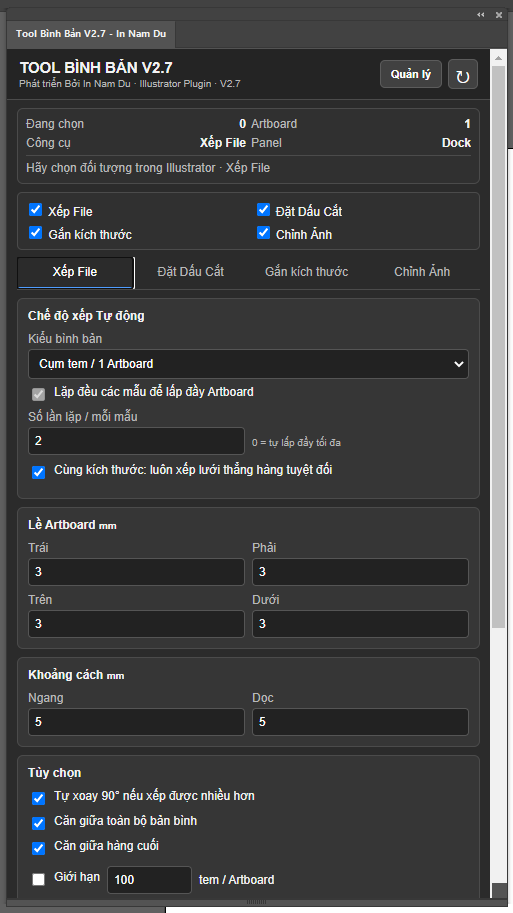
- Tự động xếp nhiều mẫu lên Artboard
- Lặp đều các mẫu để lấp đầy Artboard
- Cài đặt số lượng lặp lại cho từng mẫu
- Tự động tối ưu vị trí các mẫu có kích thước khác nhau
- Tự động xoay mẫu 90° để tận dụng khoảng trống
- Tự động chèn mẫu nhỏ vào các vùng trống còn lại
- Các mẫu cùng kích thước tự động xếp thẳng hàng
- Tối ưu diện tích sử dụng trên Artboard
- Hỗ trợ nhiều mẫu trên cùng một Artboard
- Tự động tạo thêm Artboard khi cần
- Hiển thị số lượng mẫu sau khi bình
- Cài đặt khoảng cách giữa các mẫu
- Cài đặt lề Artboard
- Hỗ trợ đơn vị mm và cm
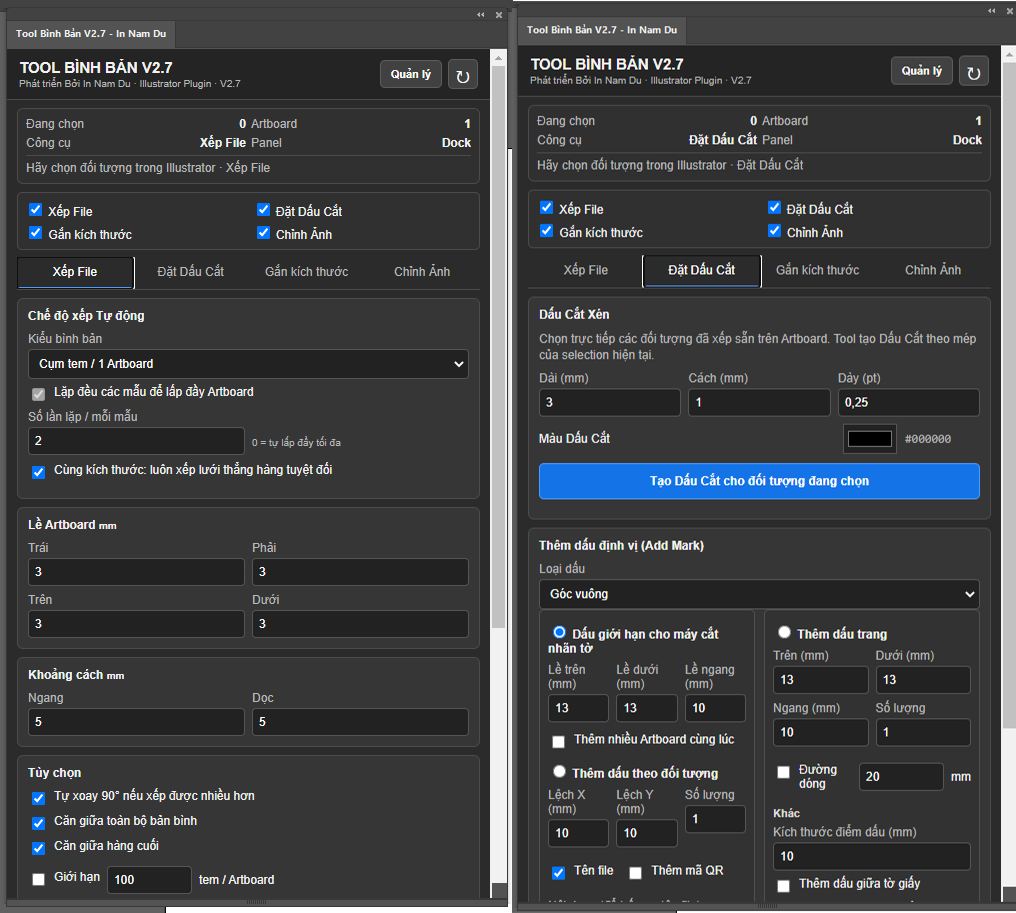
- Tự động tạo dấu cắt xén
- Cài đặt kích thước và vị trí dấu cắt
- Tạo dấu định vị góc vuông
- Tạo dấu giới hạn cho máy cắt nhãn tờ
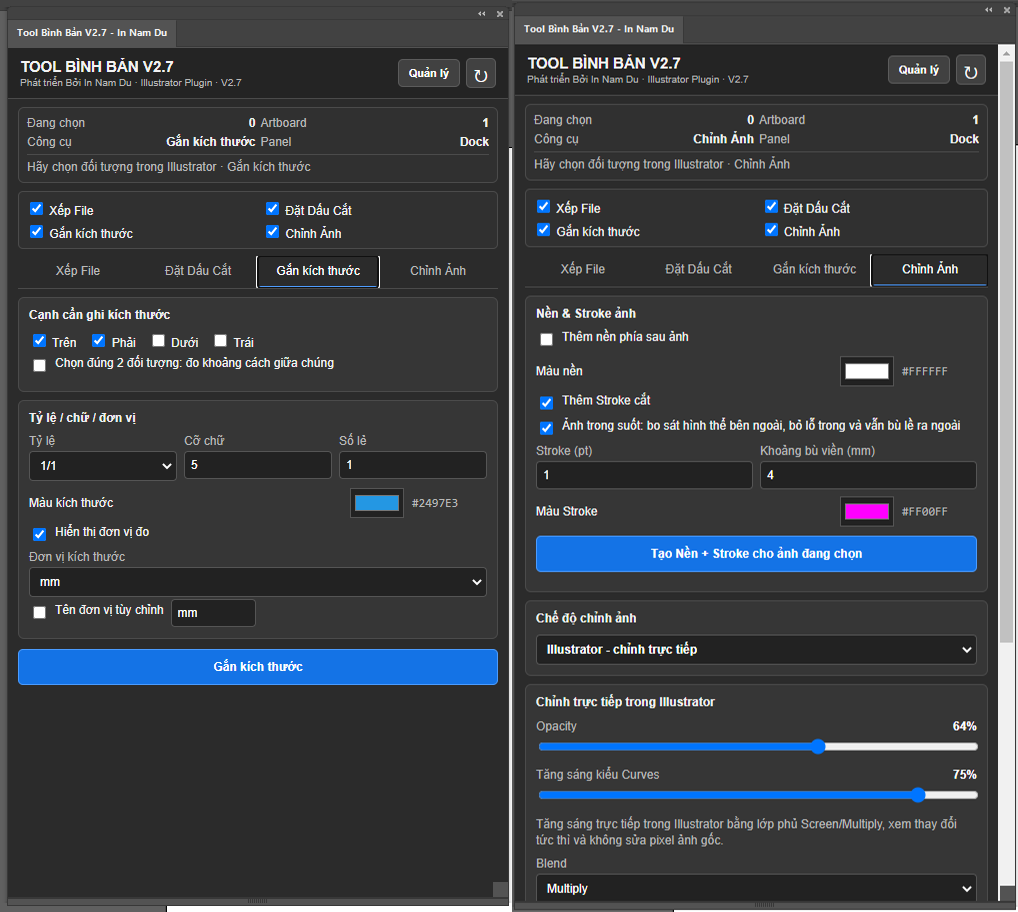
- Gắn kích thước cho đối tượng
- Nhân đối tượng theo 8 hướng
- Nhập khoảng cách X/Y bằng phép tính cộng trừ nhân chia
- Tự động tạo nền cho ảnh
- Tạo Stroke cắt theo viền ngoài của hình
- Tùy chỉnh khoảng bù viền cắt
- Hỗ trợ xử lý ảnh trong Illustrator
- Hỗ trợ chuyển ảnh sang Photoshop để chỉnh nâng cao
- Hỗ trợ tăng sáng và điều chỉnh hình ảnh
- Giữ nguyên tỷ lệ và nội dung mẫu khi bình
- Có hệ thống tài khoản và Serial Key riêng
Giới thiệu & ứng dụng
Tool Bình Bản V2.7 là công cụ hỗ trợ Adobe Illustrator được phát triển bởi In Nam Du, hướng đến các xưởng in, đơn vị thiết kế và người dùng thường xuyên phải xếp nhiều mẫu tem, decal, sticker, card hoặc sản phẩm in lên cùng một Artboard.
Mục tiêu của Tool là giảm tối đa thời gian bình file thủ công, tận dụng tốt diện tích vật liệu và giúp bố cục các mẫu sau khi xếp thuận tiện hơn cho việc in, cán, cắt và gia công.
1. Tự động xếp file lên Artboard
Người dùng chỉ cần chọn một hoặc nhiều đối tượng trong Illustrator, Tool sẽ tự động tính toán và sắp xếp các mẫu lên Artboard.
Có thể cài đặt khoảng cách giữa các mẫu, lề xung quanh Artboard và số lượng mẫu cần xếp.
Tool đặc biệt phù hợp với các đơn hàng có nhiều mẫu khác nhau hoặc cần xếp số lượng lớn.
2. Lặp đều các mẫu để lấp đầy Artboard
Chức năng Lặp đều cho phép tự động nhân bản các mẫu để tận dụng tối đa diện tích Artboard.
Người dùng có thể tự cài số lần lặp cho từng mẫu.
Ví dụ:
- Nhập 5: mỗi mẫu có thể được lặp tối đa 5 lần.
- Nhập 10: mỗi mẫu được lặp tối đa 10 lần.
- Nhập 0: Tool tự động tiếp tục lặp cho đến khi không còn vị trí phù hợp trên Artboard.
Chức năng này rất hữu ích khi bình tem, sticker, logo, decal hoặc các sản phẩm cần in số lượng nhiều.
3. Tự động tối ưu mẫu khác kích thước
Khi các mẫu có chiều rộng và chiều cao khác nhau, Tool không chỉ xếp đơn giản theo từng hàng.
Hệ thống sẽ phân tích các vùng trống còn lại trên Artboard và tiếp tục tìm vị trí phù hợp cho các mẫu nhỏ hơn.
Nhờ đó, các khoảng trống giữa các mẫu được tận dụng tốt hơn, giúp giảm hao phí giấy, decal hoặc vật liệu in.
4. Tự động xoay mẫu để phủ kín khoảng trống
Khi bật chế độ tự xoay, Tool có thể thử xoay từng mẫu 90°.
Nếu hướng xoay giúp mẫu vừa với khoảng trống tốt hơn, Tool sẽ tự động sử dụng hướng đó.
Điều này đặc biệt hiệu quả với các mẫu có kích thước không đồng đều.
5. Mẫu cùng kích thước tự động xếp thẳng hàng
Nếu các mẫu có cùng kích thước, Tool ưu tiên cách xếp theo dạng lưới.
Các hàng và cột được giữ thẳng, khoảng cách đều nhau.
Cách xếp này giúp:
- dễ kiểm tra số lượng;
- dễ tạo dấu cắt;
- thuận tiện khi xén;
- phù hợp với máy cắt tem nhãn;
- giúp file sản xuất nhìn gọn và chuyên nghiệp hơn.
6. Tự động tạo Artboard
Khi một Artboard không đủ diện tích, Tool có thể tự động tạo thêm Artboard để tiếp tục xếp.
Tính năng này giúp xử lý nhanh các đơn hàng có số lượng lớn mà không cần người dùng tự tạo từng Artboard bằng tay.
7. Tạo dấu cắt xén
Tool hỗ trợ tạo dấu cắt phục vụ quá trình gia công sau in.
Người dùng có thể tùy chỉnh:
- kích thước dấu;
- khoảng cách dấu;
- vị trí dấu;
- lề trên;
- lề dưới;
- lề trái;
- lề phải.
Dấu cắt được căn theo bố cục file giúp quá trình xén và thành phẩm thuận tiện hơn.
8. Dấu giới hạn máy cắt nhãn tờ
Ngoài dấu cắt thông thường, Tool có thể hỗ trợ tạo vùng giới hạn phục vụ máy cắt nhãn tờ.
Có thể thiết lập thông số riêng cho vùng máy cắt để phù hợp với từng quy trình sản xuất.
9. Gắn kích thước đối tượng
Tool hỗ trợ ghi nhanh kích thước chiều rộng và chiều cao của đối tượng.
Chức năng này hữu ích khi:
- kiểm tra kích thước tem;
- gửi file duyệt khách hàng;
- kiểm tra mẫu trước khi in;
- quản lý nhiều mẫu có kích thước khác nhau.
10. Nhân đối tượng theo 8 hướng
Người dùng có thể nhân nhanh đối tượng sang:
- trái;
- phải;
- trên;
- dưới;
- bốn hướng chéo.
Khoảng cách X và Y có thể nhập trực tiếp.
Các ô thông số hỗ trợ phép tính như:
20+5
30-2
10*2
40/2
Tool tự tính kết quả và sử dụng làm khoảng cách nhân đối tượng.
11. Tạo nền và Stroke cắt cho ảnh
Đối với ảnh PNG hoặc hình có nền trong suốt, Tool có thể hỗ trợ tạo nền và đường Stroke phục vụ cắt.
Đường viền có thể được tạo theo hình dáng ngoài của đối tượng thay vì chỉ tạo khung chữ nhật.
Người dùng có thể cài khoảng bù viền để phù hợp với in decal, sticker hoặc tem cắt theo hình.
12. Hỗ trợ chỉnh ảnh
Tool có khu vực hỗ trợ các thao tác chỉnh ảnh phục vụ sản xuất.
Có thể sử dụng xử lý trực tiếp trong Illustrator hoặc chuyển sang Photoshop cho các thao tác nâng cao.
Các chức năng có thể hỗ trợ:
- tăng sáng;
- điều chỉnh ảnh;
- làm nét;
- xử lý nền;
- cắt xén;
- chuẩn bị ảnh trước khi bình bản.
13. Ứng dụng thực tế
Tool Bình Bản V2.7 phù hợp cho:
Tem nhãn sản phẩm
Sticker
Decal
Tem UV DTF
Tem epoxy
Tem hologram
Tem bảo hành
Tem niêm phong
Tem cắt theo hình
Nhãn vở
Card
Name Card
Thẻ PVC
Logo
Nhãn sản phẩm nhiều kích thước
File in decal tờ
File phục vụ máy cắt nhãn
Các đơn hàng cần bình nhiều mẫu trên cùng một khổ in
14. Tối ưu cho xưởng in
Với các đơn hàng nhiều mẫu, việc bình file thủ công có thể mất nhiều thời gian và dễ để lại nhiều khoảng trống.
Tool Bình Bản V2.7 giúp tự động hóa phần lớn công đoạn này.
Đặc biệt với tính năng tự xoay và tận dụng vùng trống, người dùng có thể giảm hao phí vật liệu và xử lý file nhanh hơn.
15. Bản quyền và quản lý tài khoản
Tool Bình Bản V2.7 sử dụng hệ thống bản quyền của In Nam Du.
Khách hàng có thể sử dụng:
- tài khoản đăng nhập;
- Serial Key riêng;
- gói bản quyền theo thời hạn;
- thanh toán trực tuyến;
- gia hạn bản quyền.
Mỗi Tool được quản lý bằng mã sản phẩm riêng nên thời hạn và gói sử dụng của Tool Bình Bản được tách biệt với các Tool khác.
16. Hỗ trợ sử dụng Offline
Sau khi Tool đã kết nối Server và xác minh bản quyền thành công, người dùng có thể tiếp tục sử dụng trong thời gian Offline cho phép.
Điều này phù hợp với các máy sản xuất không phải lúc nào cũng có kết nối Internet.
Khi có mạng trở lại, Tool sẽ tự động kiểm tra trạng thái bản quyền với Server.
Nếu bản quyền đã hết hạn hoặc bị khóa, Tool sẽ yêu cầu gia hạn trước khi tiếp tục sử dụng.
Tool Bình Bản V2.7 giúp rút ngắn đáng kể thời gian chuẩn bị file, tối ưu diện tích Artboard và hỗ trợ nhiều công đoạn trước in trong cùng một giao diện.Tool Bình Bản V2.7 là công cụ hỗ trợ Adobe Illustrator được phát triển bởi In Nam Du, hướng đến các xưởng in, đơn vị thiết kế và người dùng thường xuyên phải xếp nhiều mẫu tem, decal, sticker, card hoặc sản phẩm in lên cùng một Artboard.
Mục tiêu của Tool là giảm tối đa thời gian bình file thủ công, tận dụng tốt diện tích vật liệu và giúp bố cục các mẫu sau khi xếp thuận tiện hơn cho việc in, cán, cắt và gia công.
1. Tự động xếp file lên Artboard
Người dùng chỉ cần chọn một hoặc nhiều đối tượng trong Illustrator, Tool sẽ tự động tính toán và sắp xếp các mẫu lên Artboard.
Có thể cài đặt khoảng cách giữa các mẫu, lề xung quanh Artboard và số lượng mẫu cần xếp.
Tool đặc biệt phù hợp với các đơn hàng có nhiều mẫu khác nhau hoặc cần xếp số lượng lớn.
2. Lặp đều các mẫu để lấp đầy Artboard
Chức năng Lặp đều cho phép tự động nhân bản các mẫu để tận dụng tối đa diện tích Artboard.
Người dùng có thể tự cài số lần lặp cho từng mẫu.
Ví dụ:
- Nhập 5: mỗi mẫu có thể được lặp tối đa 5 lần.
- Nhập 10: mỗi mẫu được lặp tối đa 10 lần.
- Nhập 0: Tool tự động tiếp tục lặp cho đến khi không còn vị trí phù hợp trên Artboard.
Chức năng này rất hữu ích khi bình tem, sticker, logo, decal hoặc các sản phẩm cần in số lượng nhiều.
3. Tự động tối ưu mẫu khác kích thước
Khi các mẫu có chiều rộng và chiều cao khác nhau, Tool không chỉ xếp đơn giản theo từng hàng.
Hệ thống sẽ phân tích các vùng trống còn lại trên Artboard và tiếp tục tìm vị trí phù hợp cho các mẫu nhỏ hơn.
Nhờ đó, các khoảng trống giữa các mẫu được tận dụng tốt hơn, giúp giảm hao phí giấy, decal hoặc vật liệu in.
4. Tự động xoay mẫu để phủ kín khoảng trống
Khi bật chế độ tự xoay, Tool có thể thử xoay từng mẫu 90°.
Nếu hướng xoay giúp mẫu vừa với khoảng trống tốt hơn, Tool sẽ tự động sử dụng hướng đó.
Điều này đặc biệt hiệu quả với các mẫu có kích thước không đồng đều.
5. Mẫu cùng kích thước tự động xếp thẳng hàng
Nếu các mẫu có cùng kích thước, Tool ưu tiên cách xếp theo dạng lưới.
Các hàng và cột được giữ thẳng, khoảng cách đều nhau.
Cách xếp này giúp:
- dễ kiểm tra số lượng;
- dễ tạo dấu cắt;
- thuận tiện khi xén;
- phù hợp với máy cắt tem nhãn;
- giúp file sản xuất nhìn gọn và chuyên nghiệp hơn.
6. Tự động tạo Artboard
Khi một Artboard không đủ diện tích, Tool có thể tự động tạo thêm Artboard để tiếp tục xếp.
Tính năng này giúp xử lý nhanh các đơn hàng có số lượng lớn mà không cần người dùng tự tạo từng Artboard bằng tay.
7. Tạo dấu cắt xén
Tool hỗ trợ tạo dấu cắt phục vụ quá trình gia công sau in.
Người dùng có thể tùy chỉnh:
- kích thước dấu;
- khoảng cách dấu;
- vị trí dấu;
- lề trên;
- lề dưới;
- lề trái;
- lề phải.
Dấu cắt được căn theo bố cục file giúp quá trình xén và thành phẩm thuận tiện hơn.
8. Dấu giới hạn máy cắt nhãn tờ
Ngoài dấu cắt thông thường, Tool có thể hỗ trợ tạo vùng giới hạn phục vụ máy cắt nhãn tờ.
Có thể thiết lập thông số riêng cho vùng máy cắt để phù hợp với từng quy trình sản xuất.
9. Gắn kích thước đối tượng
Tool hỗ trợ ghi nhanh kích thước chiều rộng và chiều cao của đối tượng.
Chức năng này hữu ích khi:
- kiểm tra kích thước tem;
- gửi file duyệt khách hàng;
- kiểm tra mẫu trước khi in;
- quản lý nhiều mẫu có kích thước khác nhau.
10. Nhân đối tượng theo 8 hướng
Người dùng có thể nhân nhanh đối tượng sang:
- trái;
- phải;
- trên;
- dưới;
- bốn hướng chéo.
Khoảng cách X và Y có thể nhập trực tiếp.
Các ô thông số hỗ trợ phép tính như:
20+5
30-2
10*2
40/2
Tool tự tính kết quả và sử dụng làm khoảng cách nhân đối tượng.
11. Tạo nền và Stroke cắt cho ảnh
Đối với ảnh PNG hoặc hình có nền trong suốt, Tool có thể hỗ trợ tạo nền và đường Stroke phục vụ cắt.
Đường viền có thể được tạo theo hình dáng ngoài của đối tượng thay vì chỉ tạo khung chữ nhật.
Người dùng có thể cài khoảng bù viền để phù hợp với in decal, sticker hoặc tem cắt theo hình.
12. Hỗ trợ chỉnh ảnh
Tool có khu vực hỗ trợ các thao tác chỉnh ảnh phục vụ sản xuất.
Có thể sử dụng xử lý trực tiếp trong Illustrator hoặc chuyển sang Photoshop cho các thao tác nâng cao.
Các chức năng có thể hỗ trợ:
- tăng sáng;
- điều chỉnh ảnh;
- làm nét;
- xử lý nền;
- cắt xén;
- chuẩn bị ảnh trước khi bình bản.
13. Ứng dụng thực tế
Tool Bình Bản V2.7 phù hợp cho:
Tem nhãn sản phẩm
Sticker
Decal
Tem UV DTF
Tem epoxy
Tem hologram
Tem bảo hành
Tem niêm phong
Tem cắt theo hình
Nhãn vở
Card
Name Card
Thẻ PVC
Logo
Nhãn sản phẩm nhiều kích thước
File in decal tờ
File phục vụ máy cắt nhãn
Các đơn hàng cần bình nhiều mẫu trên cùng một khổ in
14. Tối ưu cho xưởng in
Với các đơn hàng nhiều mẫu, việc bình file thủ công có thể mất nhiều thời gian và dễ để lại nhiều khoảng trống.
Tool Bình Bản V2.7 giúp tự động hóa phần lớn công đoạn này.
Đặc biệt với tính năng tự xoay và tận dụng vùng trống, người dùng có thể giảm hao phí vật liệu và xử lý file nhanh hơn.
TẢI CÔNG CỤMục tiêu của Tool là giảm tối đa thời gian bình file thủ công, tận dụng tốt diện tích vật liệu và giúp bố cục các mẫu sau khi xếp thuận tiện hơn cho việc in, cán, cắt và gia công.
1. Tự động xếp file lên Artboard
Người dùng chỉ cần chọn một hoặc nhiều đối tượng trong Illustrator, Tool sẽ tự động tính toán và sắp xếp các mẫu lên Artboard.
Có thể cài đặt khoảng cách giữa các mẫu, lề xung quanh Artboard và số lượng mẫu cần xếp.
Tool đặc biệt phù hợp với các đơn hàng có nhiều mẫu khác nhau hoặc cần xếp số lượng lớn.
2. Lặp đều các mẫu để lấp đầy Artboard
Chức năng Lặp đều cho phép tự động nhân bản các mẫu để tận dụng tối đa diện tích Artboard.
Người dùng có thể tự cài số lần lặp cho từng mẫu.
Ví dụ:
- Nhập 5: mỗi mẫu có thể được lặp tối đa 5 lần.
- Nhập 10: mỗi mẫu được lặp tối đa 10 lần.
- Nhập 0: Tool tự động tiếp tục lặp cho đến khi không còn vị trí phù hợp trên Artboard.
Chức năng này rất hữu ích khi bình tem, sticker, logo, decal hoặc các sản phẩm cần in số lượng nhiều.
3. Tự động tối ưu mẫu khác kích thước
Khi các mẫu có chiều rộng và chiều cao khác nhau, Tool không chỉ xếp đơn giản theo từng hàng.
Hệ thống sẽ phân tích các vùng trống còn lại trên Artboard và tiếp tục tìm vị trí phù hợp cho các mẫu nhỏ hơn.
Nhờ đó, các khoảng trống giữa các mẫu được tận dụng tốt hơn, giúp giảm hao phí giấy, decal hoặc vật liệu in.
4. Tự động xoay mẫu để phủ kín khoảng trống
Khi bật chế độ tự xoay, Tool có thể thử xoay từng mẫu 90°.
Nếu hướng xoay giúp mẫu vừa với khoảng trống tốt hơn, Tool sẽ tự động sử dụng hướng đó.
Điều này đặc biệt hiệu quả với các mẫu có kích thước không đồng đều.
5. Mẫu cùng kích thước tự động xếp thẳng hàng
Nếu các mẫu có cùng kích thước, Tool ưu tiên cách xếp theo dạng lưới.
Các hàng và cột được giữ thẳng, khoảng cách đều nhau.
Cách xếp này giúp:
- dễ kiểm tra số lượng;
- dễ tạo dấu cắt;
- thuận tiện khi xén;
- phù hợp với máy cắt tem nhãn;
- giúp file sản xuất nhìn gọn và chuyên nghiệp hơn.
6. Tự động tạo Artboard
Khi một Artboard không đủ diện tích, Tool có thể tự động tạo thêm Artboard để tiếp tục xếp.
Tính năng này giúp xử lý nhanh các đơn hàng có số lượng lớn mà không cần người dùng tự tạo từng Artboard bằng tay.
7. Tạo dấu cắt xén
Tool hỗ trợ tạo dấu cắt phục vụ quá trình gia công sau in.
Người dùng có thể tùy chỉnh:
- kích thước dấu;
- khoảng cách dấu;
- vị trí dấu;
- lề trên;
- lề dưới;
- lề trái;
- lề phải.
Dấu cắt được căn theo bố cục file giúp quá trình xén và thành phẩm thuận tiện hơn.
8. Dấu giới hạn máy cắt nhãn tờ
Ngoài dấu cắt thông thường, Tool có thể hỗ trợ tạo vùng giới hạn phục vụ máy cắt nhãn tờ.
Có thể thiết lập thông số riêng cho vùng máy cắt để phù hợp với từng quy trình sản xuất.
9. Gắn kích thước đối tượng
Tool hỗ trợ ghi nhanh kích thước chiều rộng và chiều cao của đối tượng.
Chức năng này hữu ích khi:
- kiểm tra kích thước tem;
- gửi file duyệt khách hàng;
- kiểm tra mẫu trước khi in;
- quản lý nhiều mẫu có kích thước khác nhau.
10. Nhân đối tượng theo 8 hướng
Người dùng có thể nhân nhanh đối tượng sang:
- trái;
- phải;
- trên;
- dưới;
- bốn hướng chéo.
Khoảng cách X và Y có thể nhập trực tiếp.
Các ô thông số hỗ trợ phép tính như:
20+5
30-2
10*2
40/2
Tool tự tính kết quả và sử dụng làm khoảng cách nhân đối tượng.
11. Tạo nền và Stroke cắt cho ảnh
Đối với ảnh PNG hoặc hình có nền trong suốt, Tool có thể hỗ trợ tạo nền và đường Stroke phục vụ cắt.
Đường viền có thể được tạo theo hình dáng ngoài của đối tượng thay vì chỉ tạo khung chữ nhật.
Người dùng có thể cài khoảng bù viền để phù hợp với in decal, sticker hoặc tem cắt theo hình.
12. Hỗ trợ chỉnh ảnh
Tool có khu vực hỗ trợ các thao tác chỉnh ảnh phục vụ sản xuất.
Có thể sử dụng xử lý trực tiếp trong Illustrator hoặc chuyển sang Photoshop cho các thao tác nâng cao.
Các chức năng có thể hỗ trợ:
- tăng sáng;
- điều chỉnh ảnh;
- làm nét;
- xử lý nền;
- cắt xén;
- chuẩn bị ảnh trước khi bình bản.
13. Ứng dụng thực tế
Tool Bình Bản V2.7 phù hợp cho:
Tem nhãn sản phẩm
Sticker
Decal
Tem UV DTF
Tem epoxy
Tem hologram
Tem bảo hành
Tem niêm phong
Tem cắt theo hình
Nhãn vở
Card
Name Card
Thẻ PVC
Logo
Nhãn sản phẩm nhiều kích thước
File in decal tờ
File phục vụ máy cắt nhãn
Các đơn hàng cần bình nhiều mẫu trên cùng một khổ in
14. Tối ưu cho xưởng in
Với các đơn hàng nhiều mẫu, việc bình file thủ công có thể mất nhiều thời gian và dễ để lại nhiều khoảng trống.
Tool Bình Bản V2.7 giúp tự động hóa phần lớn công đoạn này.
Đặc biệt với tính năng tự xoay và tận dụng vùng trống, người dùng có thể giảm hao phí vật liệu và xử lý file nhanh hơn.
15. Bản quyền và quản lý tài khoản
Tool Bình Bản V2.7 sử dụng hệ thống bản quyền của In Nam Du.
Khách hàng có thể sử dụng:
- tài khoản đăng nhập;
- Serial Key riêng;
- gói bản quyền theo thời hạn;
- thanh toán trực tuyến;
- gia hạn bản quyền.
Mỗi Tool được quản lý bằng mã sản phẩm riêng nên thời hạn và gói sử dụng của Tool Bình Bản được tách biệt với các Tool khác.
16. Hỗ trợ sử dụng Offline
Sau khi Tool đã kết nối Server và xác minh bản quyền thành công, người dùng có thể tiếp tục sử dụng trong thời gian Offline cho phép.
Điều này phù hợp với các máy sản xuất không phải lúc nào cũng có kết nối Internet.
Khi có mạng trở lại, Tool sẽ tự động kiểm tra trạng thái bản quyền với Server.
Nếu bản quyền đã hết hạn hoặc bị khóa, Tool sẽ yêu cầu gia hạn trước khi tiếp tục sử dụng.
Tool Bình Bản V2.7 giúp rút ngắn đáng kể thời gian chuẩn bị file, tối ưu diện tích Artboard và hỗ trợ nhiều công đoạn trước in trong cùng một giao diện.Tool Bình Bản V2.7 là công cụ hỗ trợ Adobe Illustrator được phát triển bởi In Nam Du, hướng đến các xưởng in, đơn vị thiết kế và người dùng thường xuyên phải xếp nhiều mẫu tem, decal, sticker, card hoặc sản phẩm in lên cùng một Artboard.
Mục tiêu của Tool là giảm tối đa thời gian bình file thủ công, tận dụng tốt diện tích vật liệu và giúp bố cục các mẫu sau khi xếp thuận tiện hơn cho việc in, cán, cắt và gia công.
1. Tự động xếp file lên Artboard
Người dùng chỉ cần chọn một hoặc nhiều đối tượng trong Illustrator, Tool sẽ tự động tính toán và sắp xếp các mẫu lên Artboard.
Có thể cài đặt khoảng cách giữa các mẫu, lề xung quanh Artboard và số lượng mẫu cần xếp.
Tool đặc biệt phù hợp với các đơn hàng có nhiều mẫu khác nhau hoặc cần xếp số lượng lớn.
2. Lặp đều các mẫu để lấp đầy Artboard
Chức năng Lặp đều cho phép tự động nhân bản các mẫu để tận dụng tối đa diện tích Artboard.
Người dùng có thể tự cài số lần lặp cho từng mẫu.
Ví dụ:
- Nhập 5: mỗi mẫu có thể được lặp tối đa 5 lần.
- Nhập 10: mỗi mẫu được lặp tối đa 10 lần.
- Nhập 0: Tool tự động tiếp tục lặp cho đến khi không còn vị trí phù hợp trên Artboard.
Chức năng này rất hữu ích khi bình tem, sticker, logo, decal hoặc các sản phẩm cần in số lượng nhiều.
3. Tự động tối ưu mẫu khác kích thước
Khi các mẫu có chiều rộng và chiều cao khác nhau, Tool không chỉ xếp đơn giản theo từng hàng.
Hệ thống sẽ phân tích các vùng trống còn lại trên Artboard và tiếp tục tìm vị trí phù hợp cho các mẫu nhỏ hơn.
Nhờ đó, các khoảng trống giữa các mẫu được tận dụng tốt hơn, giúp giảm hao phí giấy, decal hoặc vật liệu in.
4. Tự động xoay mẫu để phủ kín khoảng trống
Khi bật chế độ tự xoay, Tool có thể thử xoay từng mẫu 90°.
Nếu hướng xoay giúp mẫu vừa với khoảng trống tốt hơn, Tool sẽ tự động sử dụng hướng đó.
Điều này đặc biệt hiệu quả với các mẫu có kích thước không đồng đều.
5. Mẫu cùng kích thước tự động xếp thẳng hàng
Nếu các mẫu có cùng kích thước, Tool ưu tiên cách xếp theo dạng lưới.
Các hàng và cột được giữ thẳng, khoảng cách đều nhau.
Cách xếp này giúp:
- dễ kiểm tra số lượng;
- dễ tạo dấu cắt;
- thuận tiện khi xén;
- phù hợp với máy cắt tem nhãn;
- giúp file sản xuất nhìn gọn và chuyên nghiệp hơn.
6. Tự động tạo Artboard
Khi một Artboard không đủ diện tích, Tool có thể tự động tạo thêm Artboard để tiếp tục xếp.
Tính năng này giúp xử lý nhanh các đơn hàng có số lượng lớn mà không cần người dùng tự tạo từng Artboard bằng tay.
7. Tạo dấu cắt xén
Tool hỗ trợ tạo dấu cắt phục vụ quá trình gia công sau in.
Người dùng có thể tùy chỉnh:
- kích thước dấu;
- khoảng cách dấu;
- vị trí dấu;
- lề trên;
- lề dưới;
- lề trái;
- lề phải.
Dấu cắt được căn theo bố cục file giúp quá trình xén và thành phẩm thuận tiện hơn.
8. Dấu giới hạn máy cắt nhãn tờ
Ngoài dấu cắt thông thường, Tool có thể hỗ trợ tạo vùng giới hạn phục vụ máy cắt nhãn tờ.
Có thể thiết lập thông số riêng cho vùng máy cắt để phù hợp với từng quy trình sản xuất.
9. Gắn kích thước đối tượng
Tool hỗ trợ ghi nhanh kích thước chiều rộng và chiều cao của đối tượng.
Chức năng này hữu ích khi:
- kiểm tra kích thước tem;
- gửi file duyệt khách hàng;
- kiểm tra mẫu trước khi in;
- quản lý nhiều mẫu có kích thước khác nhau.
10. Nhân đối tượng theo 8 hướng
Người dùng có thể nhân nhanh đối tượng sang:
- trái;
- phải;
- trên;
- dưới;
- bốn hướng chéo.
Khoảng cách X và Y có thể nhập trực tiếp.
Các ô thông số hỗ trợ phép tính như:
20+5
30-2
10*2
40/2
Tool tự tính kết quả và sử dụng làm khoảng cách nhân đối tượng.
11. Tạo nền và Stroke cắt cho ảnh
Đối với ảnh PNG hoặc hình có nền trong suốt, Tool có thể hỗ trợ tạo nền và đường Stroke phục vụ cắt.
Đường viền có thể được tạo theo hình dáng ngoài của đối tượng thay vì chỉ tạo khung chữ nhật.
Người dùng có thể cài khoảng bù viền để phù hợp với in decal, sticker hoặc tem cắt theo hình.
12. Hỗ trợ chỉnh ảnh
Tool có khu vực hỗ trợ các thao tác chỉnh ảnh phục vụ sản xuất.
Có thể sử dụng xử lý trực tiếp trong Illustrator hoặc chuyển sang Photoshop cho các thao tác nâng cao.
Các chức năng có thể hỗ trợ:
- tăng sáng;
- điều chỉnh ảnh;
- làm nét;
- xử lý nền;
- cắt xén;
- chuẩn bị ảnh trước khi bình bản.
13. Ứng dụng thực tế
Tool Bình Bản V2.7 phù hợp cho:
Tem nhãn sản phẩm
Sticker
Decal
Tem UV DTF
Tem epoxy
Tem hologram
Tem bảo hành
Tem niêm phong
Tem cắt theo hình
Nhãn vở
Card
Name Card
Thẻ PVC
Logo
Nhãn sản phẩm nhiều kích thước
File in decal tờ
File phục vụ máy cắt nhãn
Các đơn hàng cần bình nhiều mẫu trên cùng một khổ in
14. Tối ưu cho xưởng in
Với các đơn hàng nhiều mẫu, việc bình file thủ công có thể mất nhiều thời gian và dễ để lại nhiều khoảng trống.
Tool Bình Bản V2.7 giúp tự động hóa phần lớn công đoạn này.
Đặc biệt với tính năng tự xoay và tận dụng vùng trống, người dùng có thể giảm hao phí vật liệu và xử lý file nhanh hơn.